Mostrando entradas con la etiqueta Teoría 'Mis vídeos'. Mostrar todas las entradas

viernes, 21 de febrero de 2020

¡Ya puedo guardar mi proyecto de vídeo! -8-

Sólo queda guardar mi vídeo para poder verlo.
El programa da varias posibilidades para guardarlo, según la finalidad. Por ejemplo, si lo quieres para ver en el ordenador, para enviarlo por correo, o para subirlo aquí al blog.
Te recuerdo que Blogger sólo admite vídeos con cierto peso: {Blogger acepta archivos con formato AVI, MPEG, QuickTime, Real y Windows Media. Ademas, los videos en Blogger deben tener un tamaño inferior a 100 MB.}
Aquí puedes ver el resultado:
-Margalló-

jueves, 20 de febrero de 2020

Y finalmente, añado los créditos -7-:

¿Qué película que se precie de tal no tiene al final los créditos? Es decir, esos textos que hablan de tu pequeño film
En ellos puedes poner las personas que han intervenido en la película como autores, como director...😎 O simplemente, en este apartado puede figurar el lugar al que se refieren las fotos; la época a la que hacen referencia los fotogramas; los sonidos, o la música, que subraya n las imágenes; o quizás solamente quieras escribir el sitio donde la has montado, con el mes, y el año del montaje.
Las virguerías, las filigranas, las florituras... las dejaremos para más adelante.
Este fin de semana disfruta con todos los actos de Las Bodas de Isabel de Segura que comienzan hoy... Pica en la imagen y descubrirás el programa:
Ah, y ¡saca bonitas fotos para montar en el próximo cibertaller...!
Motivos para retratar no te van a faltar.😊
-Margalló-

miércoles, 19 de febrero de 2020

Agregando descripción a los fotogramas -6-:

Seguro que quieres poner algún texto en tus fotos, con el fin de que expresen algo más que la imagen solitaria...
¡Este es tu comando!
Para usarlo, debemos volver al menú Principal.
Conviene que ya tengas aplicadas las animaciones, y los efectos visuales en tus fotos. De esta forma, ya no tienes que preocuparte tanto por duración del texto.
Bien, colócate encima del fotograma donde quieras escribir la descripción, es decir, el texto.
Y sigue estas instrucciones:
-Margalló-

Quiero efectos visuales para mis fotos -5-:

Ya sé aplicar filtros con el programa Gimp.
Y aplicaré estas transformaciones a mis fotos antes de ponerlas en la carpeta del proyecto para vídeo.
Pero el Movie Maker me permite poner algunos efectos visuales a las fotos, aunque la oferta es un poco limitada...
Aquí pongo un ejemplo de esos efectos y cómo realizarlos.
El fotograma al que hayas aplicado el efecto, en los iconos se ve la imagen original, pero en la película saldrán el efecto, tal y como puedes ver en la imagen de ejemplo.
-Margalló-

martes, 18 de febrero de 2020

Añado animaciones a las fotos -4-

Ya he puesto portada y título que abren el vídeo.
Tengo colocadas las fotos, con su duración ya fijada.
Así que ¡Venga a animar las transiciones entre fotograma y fotograma!
Encontrarás el menú en la pestaña Herramientas de vídeo, la pestaña amarilla.
 
-Margalló-

lunes, 17 de febrero de 2020

Pongo portada y título a mis vídeos -3-:

Para empezar ya he subido mis fotos al programa Movie Maker, como hemos visto anteriormente:

Sigamos pues con el siguiente paso del itinerario:
¿Pongo un título? ¿Cambio el fondo del primer fotograma?...
Conviene que tengas las ideas más o menos claras. Ello te ahorrará tiempo.
Bien, hemos decidido poner título a nuestra película.
Ni que decir tiene que puedes hacer lo mismo con un vídeo que hayas creado con tu dispositivo móvil, ya sea teléfono o tableta.
Tengo las fotos ya en mi espacio de trabajo.
Verás que en la parte superior, en la barra, se habrá abierto una pestaña amarilla, que dice Herramientas de vídeo.
Si me pongo encima de una de ellas, la puedo arrastrar hasta otra ubicación.
Vamos a poner el título a nuestra película.
⭐.-Lo primero es escribirlo en la zona que me marca:
 
Verás que en la parte superior, en la barra, se habrá abierto una pestaña morada, que dice Herramientas de texto.
⭐.-Al texto puedes darle efectos especiales.
⭐.-Cuando ya tienes maquetado el texto, debes controlar el tiempo que va a durar la visión del título cuando se proyecte la película.
⭐.-Recuerda que también puedes cambiar el color del fondo, por si no te agrada el color negro para abrir tu vídeo.


Y ya tienes listo el primer fotograma, y el título de tu vídeo.
-Margalló-

domingo, 16 de febrero de 2020

Preámbulo para componer mi propio vídeo: Conozco el programa y subo fotos... -2-

Tal y como hicimos en el cibertaller, vamos a inclinar por el Windows Movie Maker, ya que la mayoría lo tiene instalado en su ordenador.
Para aquellas personas que os salga en inglés, aunque se puede programar en español, pero esto quizás resulte más complejo, dejo aquí, pues, los principales comandos:
Es un programa muy intuitivo, con muchos iconos que señalan la acción que realizan.
Venga pues, ¡a subir las fotos para el montaje!
-Margalló-

sábado, 15 de febrero de 2020

¿Y si creo yo mi propio vídeo? -Preliminares: Preparo mis fotos- 1:

En una entrada de esta semana hemos visto cómo guardar vídeos de un dispositivo a otro.
Pero se me ha ocurrido que por qué no montar nuestro propio vídeo con la fotos.
Existen muchos programas para ello. Unos con un resultado más pulido y acabado que otros...
MemoriesOnTV, PhotoStage -con versión de pago, y versión gratuíta-, Pinnacle Studio... 
En los ordenadores del Centro Turia, al ser muy antiguos, está instalado el Movie Maker...
Es un software simple de edición y producción de vídeo. Diseñado para las últimas versiones de sistema (Windows 8 y Windows 10). Su versión clásica se puede aplicar a Windows XP y al Vista, pero estos ya están fuera de circulación.
"Windows Movie Maker posee las funciones como efectos de vídeo, animaciones de transiciones, títulos y notas, de añadir música y voz, ajustes del eje de tiempo y la producción automática de vídeo. Los nuevos efectos y animaciones se pueden añadir en cualquier momento."
También se encuentran direcciones en la red para descargar las versiones antiguas y la última, para el Windows 10.
Este jueves pasado, al no tener conexión a internet, estuvimos viendo una aproximación a este programa.
Empecemos por el principio:
¿Sobre qué voy a hacer mi vídeo?
¿Voy a usar fotografías o ya he filmado un vídeo con mi dispositivo móvil?
⏩Debo tener el material que voy a usar en una carpeta, bien ordenado. Eso facilitará la tarea.
Si voy a usar mis propias imágenes, puede que quiera que se perciba que son de mi propiedad.
¿Cómo lo voy a titular?
¿Le voy a poner música?
⏩La tendré preparada en la carpeta del proyecto. Con el título de la canción y nombre del autor, o cantante.
Y ya estás listo y preparado para editar un vídeo propio.😄
¿Cómo puedo marcar mis imágenes? Esta es una pregunta que quizás te hayas planteado ya.
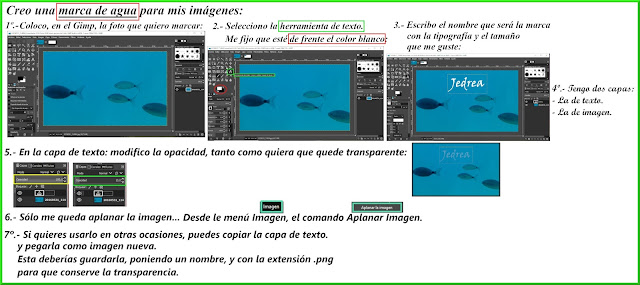
Recuerda que ya lo hemos usado en alguna sesión del cibertaller, con el programa Gimp.
Consiste en poner una marca de agua en las imágenes. Es decir un logo, o un nick... que no impida ver la imagen, pero que marque la autoría.
Aquí te dejo el proceso, por si no recuerdas el proceso.
-Margalló-