Mostrando entradas con la etiqueta Sugerencias. Mostrar todas las entradas
lunes, 14 de junio de 2021
domingo, 13 de junio de 2021
sábado, 12 de junio de 2021
viernes, 11 de junio de 2021
jueves, 10 de junio de 2021
Actividades en Teruel:
Ya empezamos a poder disfrutar de actividades en la ciudad, algunas al aire libre, y otras con el aforo limitado.
jueves, 6 de mayo de 2021
Y el Día del Libro 2021... y sus efectos:
Si es que el 23 de abril, en Aragón, se acumularon los acontecimientos...
Niños y mayores ocuparon las plazas de la ciudad siguiendo las actividades que la situación permitía hacer.
A mi, como ya he dicho alguna otra vez, me gustan los libros. No importa en qué soporte: papel, digital, electrónico... Y disfruto viendo los escaparates de las librerías, y paseando entre los puestos en los que se muestran todas las novedades.
Este año iba persiguiendo un libro en concreto: 'El infinito en un junco', de la filóloga zaragozana Irene Vallejo.
Más adelante haré una reseña sobre este libro porque merece la pena leerlo y disfrutarlo. Actividades que estoy llevando a cabo actualmente.😄
La autora que, por cierto, recibió el Premio Aragón el 23 de abril de este año, en su discurso pronunciado en la Aljafería de Zaragoza, expresó que "Se hace camino al leer." Y para que puedas juzgar en primera persona:Pero, paseando entre los puestos colocados por las diferentes librerías, otro libro ha llamado mi atención, 'El Teruel que yo conocí' de la turolense Antonia Garzarán de las Peñas. Y por supuesto también lo he comprado, para hacer un regalo.
viernes, 24 de abril de 2020
Ayer, un peculiar día del libro del 2020:
Estos días primaverales pueden discurrir tranquilos, calmados, rebeldes, aburridos, plenos...
Y para llenar tantas horas de clausura, exilio y confinamiento domiciliarios hay que inventar, descubrir mil y una manera de ocupar el tiempo, y de crear rutinas.
Nuevos ciclos, nuevas fases, nuevos hábitos...
↬Hacer ejercicios para mantenerse en forma física y mentalmente:
los de Jose [No te excuses] -Salud, deporte y vida- con su actitud positiva;
o jilozum con Toni de la Comarca del Jiloca, Pilates, o de los muchos que existen en la red, como gymvirtual...
↬Arreglarse como si uno fuese a salir a dar un paseo y encontrarse con las amistades.
↬Oír la radio.
↬Ver la tele.
↬Hacer entradas en el blog...😃
↬Limpiar la casa y otras tareas domésticas.
↬Whatsappear.
↬ Y por supuesto ¡¡leer!! Los libros te permiten tener alas, viajar con la imaginación.
Y para llenar tantas horas de clausura, exilio y confinamiento domiciliarios hay que inventar, descubrir mil y una manera de ocupar el tiempo, y de crear rutinas.
Nuevos ciclos, nuevas fases, nuevos hábitos...
los de Jose [No te excuses] -Salud, deporte y vida- con su actitud positiva;o jilozum con Toni de la Comarca del Jiloca, Pilates, o de los muchos que existen en la red, como gymvirtual...
↬Arreglarse como si uno fuese a salir a dar un paseo y encontrarse con las amistades.
↬Oír la radio.
↬Ver la tele.
↬Hacer entradas en el blog...😃
↬Limpiar la casa y otras tareas domésticas.
↬Whatsappear.
↬ Y por supuesto ¡¡leer!! Los libros te permiten tener alas, viajar con la imaginación.
-Margalló-
domingo, 5 de abril de 2020
Calendario de Semana Santa-2020:
Este será el calendario para que podamos participar virtualmente en las emisiones online que ha programado la Diócesis turolense.
La página web la copio aquí, por si no se ve claramente en la imagen y añado enlaces para facilitar el acceso:
www.diocesisdeteruel.org y
Son muy sencillas, sólo hay que poner encima el cursor y ya sale el acto. Hoy será el del Domingo de Ramos:
Para buscar el Youtube, tienes que picar en el símbolo correspondiente:
Aprovecho para desearte una valiosa y trascendental Semana Santa.
-Carrasca-
sábado, 15 de febrero de 2020
¿Y si creo yo mi propio vídeo? -Preliminares: Preparo mis fotos- 1:
En una entrada de esta semana hemos visto cómo guardar vídeos de un dispositivo a otro.
Pero se me ha ocurrido que por qué no montar nuestro propio vídeo con la fotos.
Existen muchos programas para ello. Unos con un resultado más pulido y acabado que otros...
MemoriesOnTV, PhotoStage -con versión de pago, y versión gratuíta-, Pinnacle Studio...
En los ordenadores del Centro Turia, al ser muy antiguos, está instalado el Movie Maker...
Es un software simple de edición y producción de vídeo. Diseñado para las últimas versiones de sistema (Windows 8 y Windows 10). Su versión clásica se puede aplicar a Windows XP y al Vista, pero estos ya están fuera de circulación.
"Windows Movie Maker posee las funciones como efectos de vídeo, animaciones de transiciones, títulos y notas, de añadir música y voz, ajustes del eje de tiempo y la producción automática de vídeo. Los nuevos efectos y animaciones se pueden añadir en cualquier momento."
También se encuentran direcciones en la red para descargar las versiones antiguas y la última, para el Windows 10.
Este jueves pasado, al no tener conexión a internet, estuvimos viendo una aproximación a este programa.
Empecemos por el principio:
↬¿Sobre qué voy a hacer mi vídeo?
↬¿Voy a usar fotografías o ya he filmado un vídeo con mi dispositivo móvil?
⏩Debo tener el material que voy a usar en una carpeta, bien ordenado. Eso facilitará la tarea.
Si voy a usar mis propias imágenes, puede que quiera que se perciba que son de mi propiedad.
↬¿Cómo lo voy a titular?
↬¿Le voy a poner música?
⏩La tendré preparada en la carpeta del proyecto. Con el título de la canción y nombre del autor, o cantante.
Y ya estás listo y preparado para editar un vídeo propio.😄
Pero se me ha ocurrido que por qué no montar nuestro propio vídeo con la fotos.
Existen muchos programas para ello. Unos con un resultado más pulido y acabado que otros...
MemoriesOnTV, PhotoStage -con versión de pago, y versión gratuíta-, Pinnacle Studio...
En los ordenadores del Centro Turia, al ser muy antiguos, está instalado el Movie Maker...
Es un software simple de edición y producción de vídeo. Diseñado para las últimas versiones de sistema (Windows 8 y Windows 10). Su versión clásica se puede aplicar a Windows XP y al Vista, pero estos ya están fuera de circulación."Windows Movie Maker posee las funciones como efectos de vídeo, animaciones de transiciones, títulos y notas, de añadir música y voz, ajustes del eje de tiempo y la producción automática de vídeo. Los nuevos efectos y animaciones se pueden añadir en cualquier momento."
También se encuentran direcciones en la red para descargar las versiones antiguas y la última, para el Windows 10.
Este jueves pasado, al no tener conexión a internet, estuvimos viendo una aproximación a este programa.
Empecemos por el principio:
↬¿Sobre qué voy a hacer mi vídeo?
↬¿Voy a usar fotografías o ya he filmado un vídeo con mi dispositivo móvil?
⏩Debo tener el material que voy a usar en una carpeta, bien ordenado. Eso facilitará la tarea.
Si voy a usar mis propias imágenes, puede que quiera que se perciba que son de mi propiedad.
↬¿Cómo lo voy a titular?
↬¿Le voy a poner música?
⏩La tendré preparada en la carpeta del proyecto. Con el título de la canción y nombre del autor, o cantante.
Y ya estás listo y preparado para editar un vídeo propio.😄
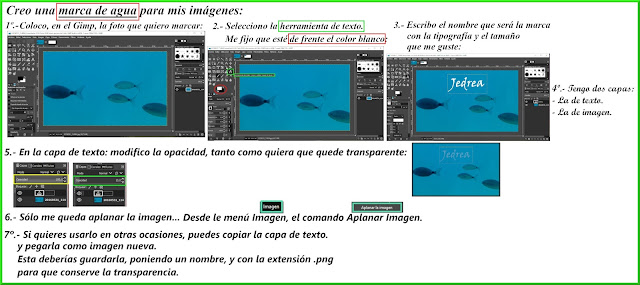
Recuerda que ya lo hemos usado en alguna sesión del cibertaller, con el programa Gimp.
Consiste en poner una marca de agua en las imágenes. Es decir un logo, o un nick... que no impida ver la imagen, pero que marque la autoría.
Aquí te dejo el proceso, por si no recuerdas el proceso.

-Margalló-
jueves, 13 de febrero de 2020
En el cibertaller de hoy: Trucos para reenviar imágenes...
Si es que no se puede luchar contra los elementos... Hoy las conexiones a internet se han declarado en huelga, y hemos tenido que adaptar la sesión a utilizar los ordenadores sin conexión.
¡Sin problema! Nosotros somos todoterreno. Hemos aprovechado el rato en intercambiar trucos para manejarnos mejor en las aplicaciones que tienen nuestros dispositivos.
Aquí vamos a poner algunas para aquellas personas que no han podido asistir presencialmente.
¡Sin problema! Nosotros somos todoterreno. Hemos aprovechado el rato en intercambiar trucos para manejarnos mejor en las aplicaciones que tienen nuestros dispositivos.
Aquí vamos a poner algunas para aquellas personas que no han podido asistir presencialmente.

También hemos explorado el programa de Windows, Movie Maker. Aunque este programa ha quedado obsoleto, y en la versión de Windows 10 ha sido sutituido por otro sistema para montar pequeños vídeos caseros.
Quizás sea interesante hacer alguna entrada sobre el tema. ¿Qué opinas?😀
-Margalló-
miércoles, 12 de febrero de 2020
Preparando la sesión del Cibertaller: ¿Cómo guardo vídeos de mi móvil al ordenador?
A principios de enero, vimos cómo organizar las imágenes de nuestros dispositivos. Puedes picar en este enlace para ponerte al día. ⇮ 😃
Hoy se trata de organizar vídeos. ¿Cómo llevarlos desde mi móvil al ordenador?:
Te facilitaré la tarea con algunas sugerencias:
Ya sabes lo fundamental que es tener todo organizado, para facilitar la localización.
👉.-Abre el ordenador.
👉.-Crea una carpeta. Tienes varias opciones, entre ellas:
↪o en la biblioteca Vídeos:

↪o en el Escritorio:
{Con el botón derecho del ratón, en el submenú: Nuevo⇒Carpeta}
👉.-Cámbiale el nombre. Ponte encima de la carpeta, botón derecho, como ya sabes, se desplega un submenú.
👉.-Cuando ya tengas preparado la carpeta de destino de tu ordenador, coge el cable, y conecta tu móvil con tu ordenador.
Quizás tu móvil requiera alguna acción para poder acceder a sus imágenes. Por ejemplo, puede que te diga que estás utilizando como USB [universal serial bus] o sea, funcionando como periférico en el ordenata, y puede que te pregunte qué acción quieres realizar...
Elige transferencia de archivos.
O puede que simplemente tengas que deslizar el dedo por la pantalla del teléfono móvil para ver, en la pantalla del ordenador, las carpetas que almacena tu móvil.
Quizás tu móvil requiera alguna acción para poder acceder a sus imágenes. Por ejemplo, puede que te diga que estás utilizando como USB [universal serial bus] o sea, funcionando como periférico en el ordenata, y puede que te pregunte qué acción quieres realizar...
Elige transferencia de archivos.
O puede que simplemente tengas que deslizar el dedo por la pantalla del teléfono móvil para ver, en la pantalla del ordenador, las carpetas que almacena tu móvil.
👉.-Una vez que hayas abierto la carpeta de vídeos te aparecen todos los que te hayan enviado.

Así será la apariencia:
👉.-Ahora sólo tienes que seleccionar los vídeos que quieras, y ya puedes o cortar [Ctrl+X] o copiar {Ctrl+C}.
👉.-De momento las tienes en el Portapapeles.
👉.-En consecuencia, todo lo que hayas seleccionado, se pegará en la carpeta de destino del ordenador, donde le indiques. Tal y como hemos practicado repetidamente en el cibertaller.
Creo que siguiendo estas sugerencias podrás pasar los vídeos que quieras conserva a tu ordenador, y poder verlos en pantalla grande...
O compartirlos en una entrada del blog, para poder disfrutarlos con nuestros seguidores😄.
-Margalló-
sábado, 8 de febrero de 2020
El mus...Un juego de cartas:
El día siete de febrero, ayer, había una charla en el Hogar Turia sobre el juego de mus.
Y lo vi en el tablón de anuncios y me picó la curiosidad de ese juego, porque, a mi, los juegos de cartas me gustan, y me entretienen mucho.
Este juego, bueno, lo veo un poco difícil, quizás porque es la primera vez que oigo sobre sus reglas y cómo jugar... pero creo que puede resultar muy entretenido.
No acudió mucha gente a la charla, no sé si será pues porque no se enteran, no leen los carteles, o están encerrados es su mundo, les da pereza desplazarse o yo qué sé, no sé porqué pero los Mayores no vienen a las charlas beneficiosas que hay... El caso es que no había muchas personas, era la hora de empezar, y estábamos ¡¡tres!! 😎 Después se fueron incorporando alguno mas. La charla estuvo muy amena . ¡Hurra por los profes!
-Clavel-
viernes, 7 de febrero de 2020
El hoy, ese presente, ese regalo...
Hay un vídeo que me gustó mucho en su día y que creo puede ser interesante incorporar al blog...
Aquí está, se titula Las Esperas:
Espero que te resulte tan atractivo e instructivo como resultó para mi.
-Acerollo-
miércoles, 22 de enero de 2020
Una receta de arroz en risotto meloso:
En realidad es un risotto meloso de puerro, pera y azafrán.
El domingo estaba para prepararme la comida... Y me dije '¡otra vez arroz de paella, o de verduras!', que están muy buenos, pero claro, me apetecía algo más innovador en mi mesa.
Pensé, ¿por qué no un arroz risotto, que tanto se comenta?.
Y recordé que me habían dado una receta, pero no estaba muy segura de ella, así que busque en Internet...
Y voy y encuentro una parecida a la que yo recordaba. Además los ingredientes son los que normalmente se tienen en la despensa; de modo que, sin pensarlo dos veces, puse manos a la obra. Que si soy sincera me salio muy rico, tanto que aún guarde un poco para dárselo a probar a a mi hijo, quien me sorprendió, porque dijo que estaba muy bueno, hasta me pidió que le diese la receta, por eso la subo al blog.
Aquí están los ingredientes para 2 personas:
Pensé, ¿por qué no un arroz risotto, que tanto se comenta?.
Y recordé que me habían dado una receta, pero no estaba muy segura de ella, así que busque en Internet...
Y voy y encuentro una parecida a la que yo recordaba. Además los ingredientes son los que normalmente se tienen en la despensa; de modo que, sin pensarlo dos veces, puse manos a la obra. Que si soy sincera me salio muy rico, tanto que aún guarde un poco para dárselo a probar a a mi hijo, quien me sorprendió, porque dijo que estaba muy bueno, hasta me pidió que le diese la receta, por eso la subo al blog.
Aquí están los ingredientes para 2 personas:
3 granos de pimienta negra.
30 ml de aceite de oliva virgen extra.
180 g de arroz arborio. Yo puse el que tenía.😅
150 ml de vino blanco.
1 pera conferencia.
600 ml de caldo de verdura y pollo que, aproximadamente sea bueno, quiero decir que aunque no sea casero, que se le parezca.😉
4 hebras de azafrán.
25 g de mantequilla.
Queso parmesano.
Pimienta negra molida y sal.
Elaboración. Toma nota:
✏Poner a calentar el caldo a fuego moderado.
✏Separar una pequeña cantidad en un vaso para infusionar las hebras de azafrán machacadas.
✏Calentar el aceite de oliva en una cazuela y sofreír bien el puerro con una pizca de sal y los granos de pimienta negra.
✏Agregar el arroz, remover bien un minuto y regar con el vino blanco.
✏Cuando se haya evaporado, incorpora la pera, que la tenemos cortada pequeña remover bien...
✏Y echar la infusión de azafrán.
✏Comenzar la cocción del risotto a fuego lento, agregando caldo poco apoco, siempre caliente, removiendo con suavidad.
✏Cocer hasta el tiempo marcado por el fabricante del arroz, unos 18-20 minutos.
✏Añadir más caldo si fuera necesario.
✏Al final mantecar con la mantequilla y el queso parmesano.
✏Comprobar el punto de sal y servir con pimienta negra recién molida y más queso al gusto.
Anímate a hacerlo, verás qué bueno está.
✏Separar una pequeña cantidad en un vaso para infusionar las hebras de azafrán machacadas.
✏Calentar el aceite de oliva en una cazuela y sofreír bien el puerro con una pizca de sal y los granos de pimienta negra.
✏Agregar el arroz, remover bien un minuto y regar con el vino blanco.
✏Cuando se haya evaporado, incorpora la pera, que la tenemos cortada pequeña remover bien...
✏Y echar la infusión de azafrán.
✏Comenzar la cocción del risotto a fuego lento, agregando caldo poco apoco, siempre caliente, removiendo con suavidad.
✏Cocer hasta el tiempo marcado por el fabricante del arroz, unos 18-20 minutos.
✏Añadir más caldo si fuera necesario.
✏Al final mantecar con la mantequilla y el queso parmesano.
✏Comprobar el punto de sal y servir con pimienta negra recién molida y más queso al gusto.
Anímate a hacerlo, verás qué bueno está.
-Carrasca-
martes, 21 de enero de 2020
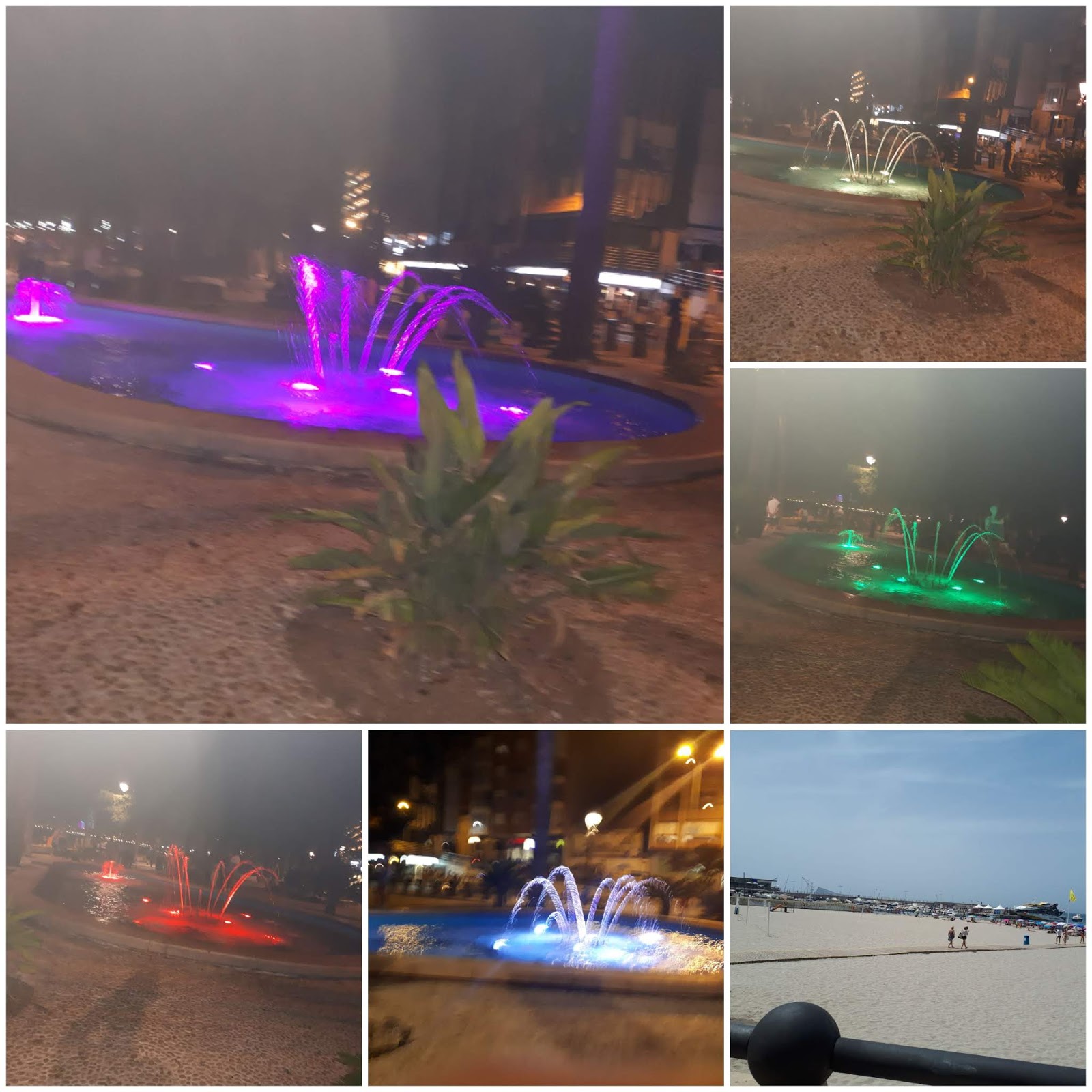
Una mañana practicando: un collage con Gimp
Como está nevando, hace un buen día para cuidar la casa y ver nevar desde la ventana, con buena calefacción,😄. Queda muy bonito para los afortunados, como nosotros, que no tenemos que ir a trabajar.
Los que tienen que salir por obligación no opinarán lo mismo. Como nos pasaba a nosotros cuando estábamos en activo.
Para entretenerme esta mañana, he decidido escribir las instrucciones para hacer un collage, con el programa GIMP.
↪Cojo las fotos que compondrán el collage.
↪Las llevo todas al escritorio del GIMP.
↪Aparecen como capas.
↪Cojo una foto y la redimensiono (Escalar).
↪Si la foto es oscura se puede mejorar, o aclarar, yendo al menú Colores→ Curvas, moviendo la curva hacia arriba, con el ratón, aclaras.
Esta posibilidad de mejorar las fotos diferencia este programa de otras aplicaciones, en otros dispositivos, que permiten hacer collages automáticamente.
↪Y así sucesivamente, con todas las capas: voy colocando donde quiero que aparezca la foto, y redimensionando, arreglando las fotos, hasta que pongo todas las imágenes en el lugar que quiero...
Me puedo ayudar de la herramienta Mover:
↪Ahora voy a Imagen→Aplanar imagen. Y queda una sola capa, es decir, una sola foto.
↪Para mejorar el collage, le añado un borde. Desde el menú: Filtros→Decorativos→Borde.
Los que tienen que salir por obligación no opinarán lo mismo. Como nos pasaba a nosotros cuando estábamos en activo.
Para entretenerme esta mañana, he decidido escribir las instrucciones para hacer un collage, con el programa GIMP.
↪Cojo las fotos que compondrán el collage.
↪Las llevo todas al escritorio del GIMP.
↪Aparecen como capas.
↪Cojo una foto y la redimensiono (Escalar).

Esta posibilidad de mejorar las fotos diferencia este programa de otras aplicaciones, en otros dispositivos, que permiten hacer collages automáticamente.
↪Y así sucesivamente, con todas las capas: voy colocando donde quiero que aparezca la foto, y redimensionando, arreglando las fotos, hasta que pongo todas las imágenes en el lugar que quiero...
Me puedo ayudar de la herramienta Mover:

↪Ahora voy a Imagen→Aplanar imagen. Y queda una sola capa, es decir, una sola foto.

-Jedrea-
lunes, 20 de enero de 2020
Benidorm, en octubre...
Con todas las noticias que dan sobre la borrasca Gloria en el Mediterráneo, me trae los recuerdos de el otoño en Benidorm.
Municipio de la provincia de Alicante, en la Comunidad Valenciana, está situado en la Comarca de la Marina Baja.
Es uno de los destinos turísticos más importantes de España. Esto es debido a su clima
templado en inviernos y veranos atemperados por la brisa del mar, y sin duda también por sus hermosas playas. La de Poniente, la de Levante y la del Mal Pass, entre otras. Y además dotadas de Bandera Azul, el máximo distintivo de la
Unión Europea.
A mi me gustan porque en ellas se puede bañarse uno casi todo el año.


Es una ciudad que encima tiene infinidad de sitios de ocio, desde
los parques temáticos; discotecas en la avenida de Valencia; salas de fiestas, como la Benidor Palace; museo Marítimo o realizar excursiones en barco a la isla de Tabarca, entre otras...
En fin, que es un lugar muy agradable para ir en cualquier época del año. Nunca defrauda. Por todo ello yo viajo hasta allí siempre que puedo, mi última vez en octubre.
-Manzano-
jueves, 9 de enero de 2020
Empezamos con las sesiones en el Cibertaller: Organizo imágenes en mis dispositivos.
¡Hala pues! Ya estamos aquí de nuevas sesiones de informática a nuestra manera...
Y, claro, te dirás: el trimestre pasado mucha imagen, mucho trabajar con imágenes, pero ¿cómo me descargo las fotos del móvil para trabajarlas en el ordenador?
Voy a escribir algunas sugerencias de lo que hemos hecho esta mañana en nuestro cibertaller.
Lo principal es organizarse. Tener todo aparente para localizarlo fácilmente.
👉.-Abre el ordenador.
👉.-Crea una carpeta. Tienes varias opciones, entre ellas:
↪o en la biblioteca Imágenes:

↪o en el Escritorio:
{Con el botón derecho del ratón, en el submenú: Nuevo⇒Carpeta}
👉.-Cámbiale el nombre. Ponte encima de la carpeta, botón derecho, se desplega un submenú:
👉.- Escribe el nuevo nombre:
Y pulsa Intro ↵.👉.-Cuando ya tengas preparado la carpeta de destino de tu ordenador, coge el cable, y conecta tu móvil con tu ordenador.
Quizás tu móvil requiera alguna acción para poder acceder a sus imágenes. Por ejemplo, puede que te diga que estás utilizando como USB [universal serial bus] o sea, funcionando como periférico en el ordenata, y puede que te pregunte qué acción quieres realizar...
Elige transferencia de archivos.
O puede que simplemente tengas que deslizar el dedo por la pantalla del teléfono móvil para ver, en la pantalla del ordenador, las carpetas que almacena tu móvil.
👉.-En la pantalla del ordenador te aparecerá una nueva ventana. En ella podrás ver todo lo que tienes en el equipo, en el ordenador, incluido tu móvil, normalmente con la marca comercial, y el modelo.A la derecha de la ventana te aparecerá los apartados que tiene el móvil. Phone, y si tiene insertada una tarjeta SD [Secure Digital], es decir una tarjeta de memoria para dispositivos portátiles.
👉.-Haciendo doble clic, en el almacenamiento, y se abrirá nueva ventana, y así sucesivamente, si cliqueas en las carpetas remarcadas en colores, como te muestra esta imagen:

👉.-Una vez que hayas abierto la carpeta de imágenes te aparecen todas las que te hayan enviado.
👉.-Ahora sólo tienes que seleccionar las imágenes que quieras, y ya puedes o cortar [Ctrl+X] o copiar {Ctrl+C}.
↠Si quieres seleccionar varios archivos consecutivos, o sea, seguidos, puedes colocarte encima de la primera imagen, y usar la tecla shift
. E irte al final de la serie a seleccionar.
↠Si deseas seleccionar varios archivos no consecutivos, es decir, alternos, puedes colocarte encima de la primera imagen escogida, y usar la tecla Ctrl
, e ir poco a poco cliqueando en cada una de las imágenes que quieras seleccionar.
👉.-De momento las tienes en el Portapapeles. Una herramienta virtual, que recuerda qué has copiado o cortado. Tiene una memoria pésima, y sólo se queda con una cosa cada vez. Pero que te permite pegar esa información en otro lugar.
👉.-En consecuencia, todo lo que hayas seleccionado, se pegará en la carpeta de destino del ordenador, donde le indiques. Tal y como hemos practicado repetidamente en el cibertaller.
A ver si estos pasos te sirven para organizar tus fotos, imágenes y vídeos en el ordenador.
-Margalló-
Suscribirse a:
Entradas (Atom)